VS Code 1.116 — 에이전트 디버깅, 포그라운드 터미널, 내장 Copilot
2026년 4월 VS Code 1.116이 에이전트 경험, 터미널, Chat UX, 내장 브라우저를 개선한 핵심 변경사항을 정리한다.
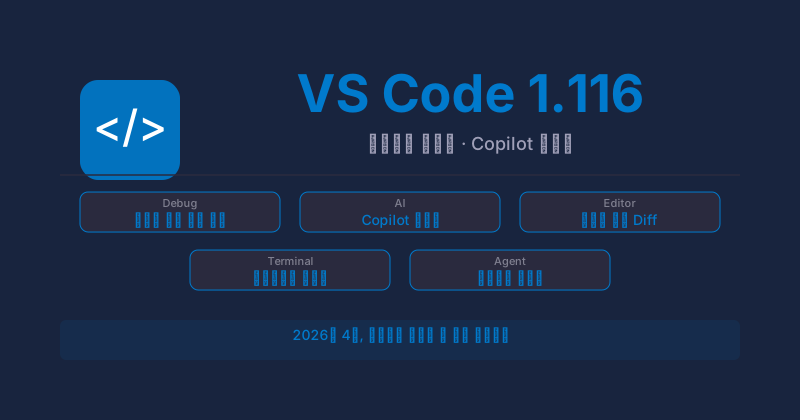
1.116의 핵심은 에이전트를 "더 투명하게, 더 세밀하게" 다루는 것이다. 이전 세션을 열어서 에이전트가 왜 그런 선택을 했는지 추적하고, 사고 수준(thinking effort)을 작업 복잡도에 맞춰 조절하고, 터미널 도구가 포그라운드에서 사용자와 직접 상호작용할 수 있게 됐다. 그리고 GitHub Copilot이 별도 설치 없이 내장되면서, 에이전트 기능이 VS Code의 기본 인프라가 되었다.
에이전트 경험 — 더 깊은 통제
이전 세션 디버깅
에이전트가 어제 작업한 코드에서 버그가 발견됐다. 왜 그렇게 만들었는지 알고 싶지만, 세션은 이미 닫혔다. 1.116에서는 이전 에이전트 세션을 다시 열어서 도구 호출 이력, 의사결정 과정, 중간 결과물을 전부 확인할 수 있다.
비유하면 비행기의 블랙박스를 여는 것과 같다. 사고(버그) 발생 후 당시 상황을 재구성해서 원인을 추적한다. 에이전트가 어떤 파일을 읽었고, 어떤 도구를 호출했고, 어떤 중간 결과를 기반으로 최종 코드를 작성했는지를 시간순으로 볼 수 있다.
Thinking Effort 설정
모든 작업에 같은 수준의 사고를 투입할 필요는 없다. 변수 이름 변경에는 가벼운 사고면 충분하고, 아키텍처 리팩토링에는 깊은 추론이 필요하다. 1.116은 thinking effort를 설정으로 조절할 수 있게 했다.
| 수준 | 용도 | 응답 속도 | 비용 |
|---|---|---|---|
| Low | 단순 편집, 포맷팅, 이름 변경 | 빠름 | 낮음 |
| Medium | 일반 코드 작성, 버그 수정 | 보통 | 보통 |
| High | 아키텍처 결정, 복잡한 리팩토링 | 느림 | 높음 |
[💡 잠깐! 이 용어는?] Thinking Effort: AI 모델이 응답을 생성할 때 투입하는 추론 깊이다. 높을수록 더 정교한 분석을 하지만 응답 시간과 토큰 비용이 증가한다.
Chat 커스터마이징
채팅 패널의 동작 방식을 세밀하게 조정할 수 있다. 시스템 프롬프트를 프로젝트별로 설정하고, 에이전트가 도구를 사용할 때 확인을 요구할지 자동 승인할지를 도구별로 지정할 수 있다.
도구 확인 캐러셀
에이전트가 여러 도구를 연속으로 호출할 때, 기존에는 하나씩 확인 대화상자가 떴다. 1.116은 캐러셀(carousel) UI로 도구 호출 목록을 한 화면에 보여준다. 전체를 한번에 승인하거나, 특정 도구만 선택적으로 거부할 수 있다.
터미널 도구 — 포그라운드 지원
포그라운드 터미널
이전 버전에서 에이전트의 터미널 명령은 모두 백그라운드에서 실행됐다. 사용자가 입력을 넣어야 하는 인터랙티브 명령(예: npm init, 비밀번호 프롬프트)은 처리할 수 없었다. 1.116은 에이전트가 포그라운드 터미널을 열어서 사용자에게 직접 입력을 받을 수 있게 했다.
비유하면, 기존에는 에이전트가 뒤에서 혼자 작업하다가 문이 잠겨 있으면 멈췄다. 이제는 문 앞에 서서 "여기 비밀번호 입력해주세요"라고 요청할 수 있다.
입력 개선
터미널에서 에이전트가 명령을 실행하는 중에 사용자가 추가 입력을 보내는 흐름도 개선됐다. 에이전트가 실행한 dev server가 돌아가고 있을 때 사용자가 Ctrl+C로 중단하거나 다른 명령을 입력하는 상호작용이 자연스러워졌다.
백그라운드 알림
에이전트가 백그라운드에서 긴 작업(빌드, 테스트)을 돌리고 있을 때, 완료나 실패 시점에 알림을 보내준다. 다른 파일을 편집하고 있다가 "빌드 성공" 알림이 뜨면 바로 확인할 수 있다.
Chat UX — 더 빠르고, 더 명확하게
인라인 코드 디프
에이전트가 코드를 수정하면, 채팅 패널에서 바로 **인라인 디프(diff)**를 보여준다. 변경 전/후를 나란히 비교하고, 한 클릭으로 적용하거나 거부할 수 있다. 에디터 탭을 왔다 갔다 할 필요 없이, 대화 흐름 안에서 코드 리뷰가 완결된다.
| 기존 | 1.116 |
|---|---|
| 에이전트가 코드 블록으로 출력 → 사용자가 직접 비교 | 인라인 디프로 변경사항 즉시 확인 |
| 수동으로 파일에 적용 | 한 클릭으로 적용/거부 |
| 서브에이전트 상태 숨김 | 서브에이전트 진행률 실시간 표시 |
렌더링 성능 향상
채팅에 긴 코드 블록이나 대량의 텍스트가 출력될 때 스크롤이 버벅거리는 문제가 개선됐다. 가상화(virtualization)와 지연 렌더링을 적용해서, 수천 줄짜리 출력에서도 채팅 패널이 부드럽게 스크롤된다.
서브에이전트 진행률
에이전트가 내부적으로 서브에이전트를 호출할 때, 각 서브에이전트의 진행 상태가 채팅 패널에 표시된다. "파일 검색 중... (3/12)", "테스트 실행 중... (통과 7, 실패 1)" 같은 세부 정보가 실시간으로 업데이트된다.
[💡 잠깐! 이 용어는?] 서브에이전트(Subagent): 메인 에이전트가 작업을 분할해서 전문 도구에 위임할 때 생성되는 보조 에이전트다. 파일 검색, 코드 실행, 웹 탐색 등 각자 특화된 역할을 수행한다.
기타 주요 변경
내장 브라우저 — 새로운 진입점
내장 브라우저에 접근하는 방법이 추가됐다. View > Browser 메뉴와 키보드 단축키로 바로 열 수 있다. 에이전트가 브라우저를 열어서 로컬 개발 서버를 확인하거나, 외부 문서를 참조하는 워크플로우가 더 접근하기 쉬워졌다.
GitHub Copilot 내장
가장 큰 구조적 변화다. GitHub Copilot이 별도 익스텐션 설치 없이 VS Code에 내장되었다. 신규 설치 시 Copilot이 기본으로 활성화되어 있고, 기존 사용자도 익스텐션을 제거해도 기능이 유지된다.
| 기존 | 1.116 |
|---|---|
| Copilot 익스텐션 별도 설치 | 내장 — 설치 불필요 |
| 익스텐션 업데이트 별도 관리 | VS Code 업데이트에 포함 |
| 익스텐션 충돌 가능성 | 코어 통합으로 안정성 향상 |
JS/TS Chat Features 익스텐션 (프리뷰)
JavaScript와 TypeScript 관련 채팅 기능을 강화하는 프리뷰 익스텐션이 공개됐다. 타입 에러 설명, 리팩토링 제안, API 사용법 안내 등 언어 특화 기능을 에이전트가 더 정확하게 수행할 수 있게 한다.
Edit Mode 지원 종료 예고
Edit Mode가 1.110~1.125 구간에서 점진적으로 지원 종료된다. Agent Mode가 Edit Mode의 모든 기능을 포함하면서 더 강력해졌기 때문이다. 기존 Edit Mode 사용자는 Agent Mode로 전환을 준비해야 한다.
Edit Mode에서 Agent Mode로의 전환이 어렵지 않다. Agent Mode는 Edit Mode의 상위 집합이므로, 기존 워크플로우가 그대로 동작한다. 차이가 있다면, Agent Mode에서는 에이전트가 도구를 호출하고 파일을 탐색하는 자율적 행동이 추가된다는 점이다.
접근성 개선
스크린 리더 지원이 강화됐다. 채팅 패널의 코드 블록, 디프 뷰, 서브에이전트 상태 정보가 스크린 리더에서 올바르게 읽힌다. 키보드 내비게이션도 개선되어 마우스 없이 채팅의 모든 요소에 접근할 수 있다.
정리
- 에이전트 경험: 이전 세션 디버깅, thinking effort 조절, 도구 확인 캐러셀로 에이전트를 더 세밀하게 통제할 수 있다.
- 터미널: 포그라운드 터미널 지원으로 인터랙티브 명령이 가능해졌고, 백그라운드 작업 완료 알림이 추가됐다.
- Chat UX: 인라인 디프, 렌더링 성능 향상, 서브에이전트 진행률 표시로 대화 흐름 안에서 코드 리뷰가 완결된다.
- Copilot 내장: 에이전트 기능이 VS Code의 기본 인프라가 되면서, AI 보조 개발이 "선택"에서 "기본"으로 전환됐다.
- Edit Mode 지원 종료 예고: Agent Mode로의 전환을 1.125까지 완료해야 한다.
참고:
- VS Code 1.116 릴리스 노트: https://code.visualstudio.com/updates/v1_116
같은 카테고리 · Tooling
비슷한 주제의 최신 글
태그가 겹치는 글
공통 태그가 많을수록 위에 보인다