Chrome Built-in AI — 브라우저에서 Word·Excel·PPT·PDF를 AI로 요약하기
officeParser로 오피스 문서를 텍스트로 파싱하고, Chrome Summary API로 브라우저 내에서 AI 요약을 생성하는 방법을 다룬다.
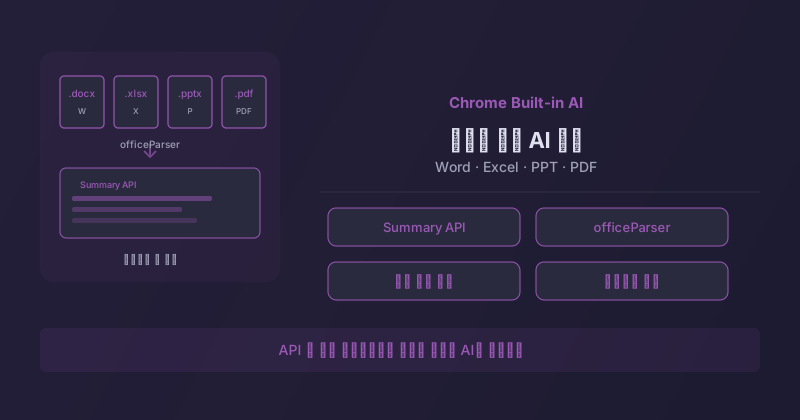
브라우저가 AI 요약 엔진이 된다
서버를 쓰지 않고, API 키도 없이, 순수하게 브라우저 안에서 Word·Excel·PPT·PDF 파일을 AI로 요약하는 게 가능해졌다. Chrome의 내장 AI 기능인 Summary API와 오피스 파일 파서 officeParser를 조합하면 된다.
흐름은 단순하다.
사용자가 파일 선택 → officeParser가 텍스트 추출 → Chrome Summary API가 요약
서버 왕복 없이 사용자 기기에서 전부 처리된다. 문서가 외부 서버로 전송되지 않으므로 민감한 업무 문서에도 쓸 수 있다.
[💡 잠깐! 이 용어는?]
Chrome Built-in AI: Chrome 브라우저에 Gemini Nano 모델을 내장한 기능. window.Summarizer, window.LanguageModel 등의 API로 접근한다. 별도 모델 다운로드 없이 브라우저가 설치 시 함께 제공하는 모델을 활용한다.
준비: officeParser 설치
officeParser는 Node.js 기반 라이브러리지만, Vite 등으로 번들하면 브라우저에서도 동작한다.
npm install officeparser지원 포맷:
| 파일 형식 | 확장자 | 파싱 결과 |
|---|---|---|
| Word | .docx | 본문 텍스트 |
| Excel | .xlsx | 시트별 셀 데이터 |
| PowerPoint | .pptx | 슬라이드별 텍스트 |
.pdf | 페이지별 텍스트 |
officeParser가 핵심을 처리해준다. 반환값은 형식에 따라 조금씩 다르다.
Summary API 기본 사용법
Chrome의 window.Summarizer API는 긴 텍스트를 짧게 요약해준다.
async function createSummarizer(context) {
  const available = await window.Summarizer.availability();

  if (available === 'unavailable') {
    throw new Error('Summary API를 사용할 수 없습니다.');
  }

  const summarizer = await window.Summarizer.create({
    type: 'tldr',
    length: 'long',
    sharedContext: context,
  });

  return summarizer;
}
[💡 잠깐! 이 용어는?] sharedContext: 요약 전에 모델에 전달하는 배경 정보. "이건 회의록이다", "이건 재무 보고서다" 같은 맥락을 주면 요약 품질이 높아진다.
type: 'tldr'는 "너무 길어서 안 읽음(Too Long Didn't Read)" 형식의 요약을 의미한다. 핵심만 뽑아내는 데 적합하다. length: 'long'은 요약문 자체의 길이 옵션이다.
요약 실행:
async function summarizeText(text, summarizer) {
  const result = await summarizer.summarize(text, {
    context: '이 문서의 핵심 내용을 요약해주세요.',
  });
  return result;
}
파일 형식별 텍스트 추출
Word (.docx)
Word 문서는 가장 단순하다. parseOfficeAsync가 전체 본문을 하나의 문자열로 반환한다.
import { parseOfficeAsync } from 'officeparser';

async function extractFromDocx(file) {
  const data = await parseOfficeAsync(file);
  return data.toText();
}
PDF (.pdf)
PDF도 비슷하다. 페이지 순서대로 텍스트가 이어진다.
import { parseOfficeAsync } from 'officeparser';

async function extractFromPdf(file) {
  const data = await parseOfficeAsync(file);
  return data.toText();
}
PowerPoint (.pptx)
PPT는 슬라이드별로 데이터가 분리된다. 슬라이드 번호를 붙여서 컨텍스트를 살리는 게 좋다.
import { parseOfficeAsync } from 'officeparser';

async function extractFromPptx(file) {
  const data = await parseOfficeAsync(file);
  const slides = data.slides || [];

  return slides
    .map((slide, index) => `[슬라이드 ${index + 1}]\n${slide.text}`)
    .join('\n\n');
}
슬라이드 헤더를 붙이면 Summary API가 "3번째 슬라이드는 결론 파트"라는 구조를 인식하고 요약에 반영한다.
Excel (.xlsx)
Excel은 다른 형식과 다르게 접근해야 한다. 행/열 데이터를 그대로 넘기면 AI가 맥락을 잃는다. CSV 형태로 변환해서 넘기는 게 효과적이다.
import { parseOfficeAsync } from 'officeparser';

async function extractFromXlsx(file) {
  const data = await parseOfficeAsync(file);
  const sheets = data.sheets || [];

  return sheets
    .map((sheet) => {
      const header = `[시트: ${sheet.name}]`;
      const rows = sheet.rows
        .map((row) => row.cells.map((cell) => cell.value ?? '').join(','))
        .join('\n');
      return `${header}\n${rows}`;
    })
    .join('\n\n');
}
비유하면 스프레드시트는 표이고, AI는 이야기를 읽는 독자다. 표를 그대로 주면 독자가 헷갈린다. "1행은 헤더, 2행부터 데이터"라는 구조를 CSV로 명확히 보여줘야 한다.
전체 통합: 파일 타입 자동 감지
import { parseOfficeAsync } from 'officeparser';

const FILE_CONTEXTS = {
  docx: 'Word 문서입니다. 본문의 주요 내용을 요약해주세요.',
  pdf: 'PDF 문서입니다. 핵심 정보를 추출해주세요.',
  pptx: '프레젠테이션 파일입니다. 각 슬라이드의 핵심 메시지를 요약해주세요.',
  xlsx: '스프레드시트 데이터입니다. 데이터의 주요 패턴과 인사이트를 요약해주세요.',
};

async function extractText(file) {
  const ext = file.name.split('.').pop().toLowerCase();
  const data = await parseOfficeAsync(file);

  if (ext === 'xlsx') {
    const sheets = data.sheets || [];
    return sheets
      .map((sheet) => {
        const rows = sheet.rows
          .map((row) => row.cells.map((c) => c.value ?? '').join(','))
          .join('\n');
        return `[시트: ${sheet.name}]\n${rows}`;
      })
      .join('\n\n');
  }

  if (ext === 'pptx') {
    const slides = data.slides || [];
    return slides
      .map((slide, i) => `[슬라이드 ${i + 1}]\n${slide.text}`)
      .join('\n\n');
  }

  return data.toText();
}

async function summarizeDocument(file) {
  const ext = file.name.split('.').pop().toLowerCase();
  const context = FILE_CONTEXTS[ext] ?? '문서의 핵심 내용을 요약해주세요.';

  const text = await extractText(file);

  const summarizer = await window.Summarizer.create({
    type: 'tldr',
    length: 'long',
    sharedContext: context,
  });

  const summary = await summarizer.summarize(text, { context });
  return summary;
}
파일 확장자에 따라 컨텍스트도 다르게 넘긴다. 같은 문서라도 "이건 프레젠테이션이야"라고 알려주는 것과 그냥 텍스트로 넘기는 건 요약 결과가 다르다.
알려진 제한 사항
| 제한 | 내용 |
|---|---|
| 파일 크기 | 대용량 파일에서 QuotaExceededError 발생. Excel 기준 200행은 OK, 1000행은 실패 |
| 브라우저 지원 | Chrome 138+ 필요. Firefox·Safari 미지원 |
| 언어 | 영어 요약 품질이 가장 높음. 한국어도 동작하나 결과 품질이 상대적으로 낮음 |
| 모델 크기 | Gemini Nano는 경량 모델. 복잡한 수식·도표 해석은 GPT-4급과 차이 있음 |
QuotaExceededError는 컨텍스트 윈도우 초과다. 큰 파일은 청크 단위로 나눠서 각각 요약한 뒤 합치는 방식으로 우회할 수 있다.
async function summarizeInChunks(text, summarizer, chunkSize = 3000) {
  const chunks = [];
  for (let i = 0; i < text.length; i += chunkSize) {
    chunks.push(text.slice(i, i + chunkSize));
  }

  const chunkSummaries = await Promise.all(
    chunks.map((chunk) => summarizer.summarize(chunk))
  );

  const combined = chunkSummaries.join('\n\n');
  return summarizer.summarize(combined, {
    context: '아래는 문서의 각 부분을 요약한 내용입니다. 전체를 통합 요약해주세요.',
  });
}
정리
officeParser로 Word·Excel·PPT·PDF를 텍스트로 추출할 수 있다.- Chrome
window.Summarizer.create()에sharedContext와type: 'tldr'를 설정하면 브라우저 내 AI 요약이 동작한다. - Excel은 CSV 형식으로 변환, PPT는 슬라이드 번호를 붙여 넘기면 요약 품질이 높아진다.
- 대용량 파일은 청크로 나눠 2단계 요약으로 우회한다.
- 서버 없이 브라우저에서 전부 처리되므로 민감한 문서에도 적용할 수 있다.
Summary API는 아직 실험 단계지만, 서버리스 AI 요약이 필요한 내부 도구나 프로토타입에는 충분히 써볼 만하다.
참고:
- Raymond Camden — Summarizing Docs with Built-in AI: https://www.raymondcamden.com/2026/04/17/summarizing-docs-with-built-in-ai
- officeParser GitHub: https://github.com/harshankur/officeParser
- Chrome AI APIs 공식 문서: https://developer.chrome.com/docs/ai/built-in
이 시리즈의 다른 글
제목 앞부분이 같은 글 — 묶어 읽으면 흐름이 잡힌다
같은 카테고리 · Tooling
비슷한 주제의 최신 글
태그가 겹치는 글
공통 태그가 많을수록 위에 보인다